FAQよくあるご質問(FAQ)
Qスマートフォンを機種変更する場合に必要な手続きを教えてください。
A
NOMURAアプリをご利用のスマートフォンを機種変更する場合、パスキーとワンタイムパスワードを新しいスマートフォンで継続してご利用いただくため、それぞれ所定のお手続きが必要です。
原則、登録済のパスキーをそのままご利用いただけます。
ただし、旧端末の設定が引き継がれていないなどの理由により、パスキーが利用できない場合があります。その場合は、新端末でNOMURAアプリの「照会メニュー」から取引店コード、口座番号、ログインパスワードでログインしていただき、改めてパスキーを登録してください。
※新端末でNOMURAアプリに初回ログインをする際はワンタイムパスワード、またはメール認証コードでの追加認証が必要です。
パスキーの登録方法はこちら
◆新端末のOSが旧端末と異なる場合(例:iOS⇔Android)
パスキーは移行できません。
新端末でNOMURAアプリの「照会メニュー」から取引店コード、口座番号、ログインパスワードでログインしていただき、改めてパスキーを登録してください。
※新端末でNOMURAアプリに初回ログインをする際はワンタイムパスワード、またはメール認証コードでの追加認証が必要です。
パスキーの登録方法はこちら
また、ご自身でお手続きをおこなう場合は、「取引メニュー」へログインしていただく必要があります。※複数口座のワンタイムパスワードを表示している場合、口座ごとにお手続きが必要です。
既に旧端末が手元にない場合、または「取引メニュー」をご利用いただけない場合は、お取引店にご連絡いただきワンタイムパスワードサービスの利用停止をお申し出ください。
1.旧端末でNOMURAアプリの「取引メニュー」にログインしていただき、ホーム画面左上の≡(メニュー)から「ワンタイムパスワード」をタップします。
2.「コード表示・利用停止」をタップし、次の画面で「利用停止する」をタップします。※ワンタイムパスワードによる追加認証をおこないます。
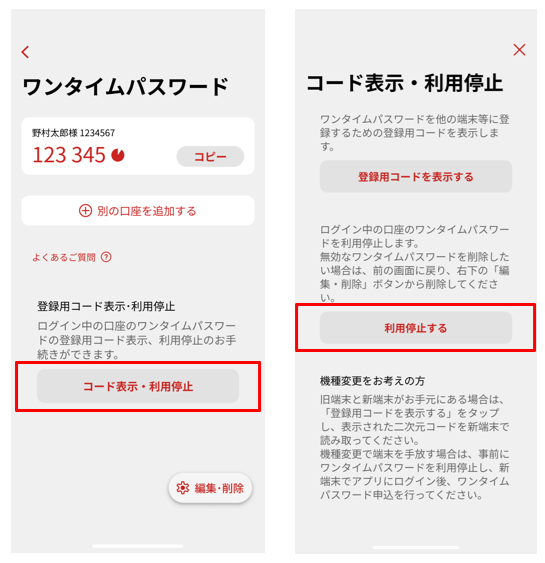
3.ワンタイムパスワードの利用停止の確認画面が表示されたら「利用停止する」をタップし、ワンタイムパスワードサービスの利用停止を完了します。
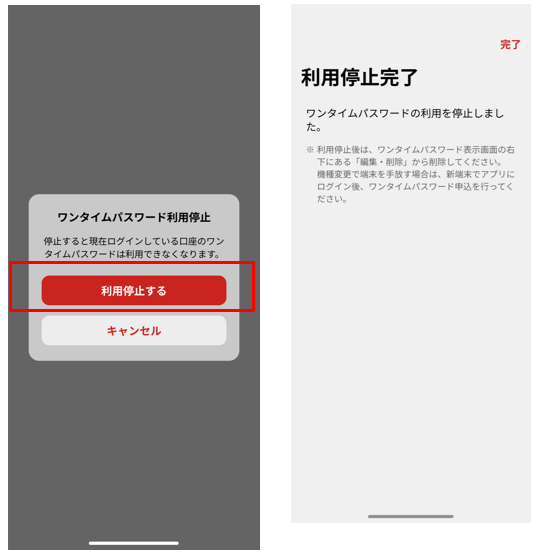
機種変更後:新端末での手続き
新端末を使いNOMURAアプリへログインしていただき、ワンタイムパスワード申込をおこなってください。(申込みの途中で、取引パスワードの入力と電話認証をおこないます。)
なお、新端末でNOMURAアプリに初回ログインをおこなう際はメール認証コードでの追加認証が必要になります。あらかじめ、当社に登録しているメールアドレスを利用できる状態にしておいてください。
新端末での手続き
1.新端末でNOMURAアプリを開きます。
2.ログイン前の画面から「ワンタイムパスワード」>「別の口座を追加する」>「二次元コードから読込」の順にタップします。
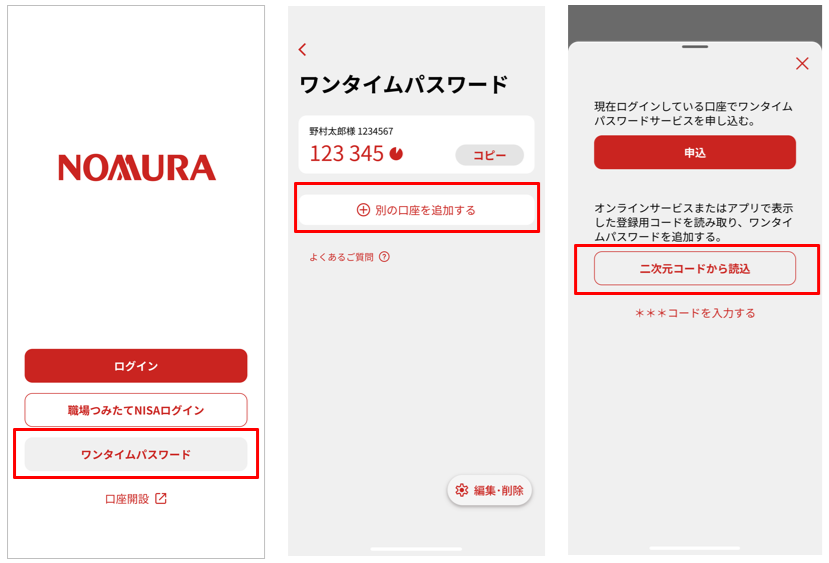
3.起動したカメラを使い旧端末に表示した二次元コードを読み込みます。これで、新端末へのワンタイムパスワードの登録が完了します。
1.パスキーについて
◆新端末のOSが旧端末と同じ場合(例:iOS⇔iOS、Android⇔Android)原則、登録済のパスキーをそのままご利用いただけます。
ただし、旧端末の設定が引き継がれていないなどの理由により、パスキーが利用できない場合があります。その場合は、新端末でNOMURAアプリの「照会メニュー」から取引店コード、口座番号、ログインパスワードでログインしていただき、改めてパスキーを登録してください。
※新端末でNOMURAアプリに初回ログインをする際はワンタイムパスワード、またはメール認証コードでの追加認証が必要です。
パスキーの登録方法はこちら
◆新端末のOSが旧端末と異なる場合(例:iOS⇔Android)
パスキーは移行できません。
新端末でNOMURAアプリの「照会メニュー」から取引店コード、口座番号、ログインパスワードでログインしていただき、改めてパスキーを登録してください。
※新端末でNOMURAアプリに初回ログインをする際はワンタイムパスワード、またはメール認証コードでの追加認証が必要です。
パスキーの登録方法はこちら
2.ワンタイムパスワードについて
旧端末を引き続きお持ちになるかどうかによって、お手続きの内容が異なります。また、ご自身でお手続きをおこなう場合は、「取引メニュー」へログインしていただく必要があります。※複数口座のワンタイムパスワードを表示している場合、口座ごとにお手続きが必要です。
既に旧端末が手元にない場合、または「取引メニュー」をご利用いただけない場合は、お取引店にご連絡いただきワンタイムパスワードサービスの利用停止をお申し出ください。
◆旧端末を手放す場合
機種変更前:旧端末での手続き
1.旧端末でNOMURAアプリの「取引メニュー」にログインしていただき、ホーム画面左上の≡(メニュー)から「ワンタイムパスワード」をタップします。
2.「コード表示・利用停止」をタップし、次の画面で「利用停止する」をタップします。※ワンタイムパスワードによる追加認証をおこないます。
3.ワンタイムパスワードの利用停止の確認画面が表示されたら「利用停止する」をタップし、ワンタイムパスワードサービスの利用停止を完了します。
機種変更後:新端末での手続き
新端末を使いNOMURAアプリへログインしていただき、ワンタイムパスワード申込をおこなってください。(申込みの途中で、取引パスワードの入力と電話認証をおこないます。)
なお、新端末でNOMURAアプリに初回ログインをおこなう際はメール認証コードでの追加認証が必要になります。あらかじめ、当社に登録しているメールアドレスを利用できる状態にしておいてください。
◆旧端末を手元に残す場合
事前に旧端末でおこなう手続き
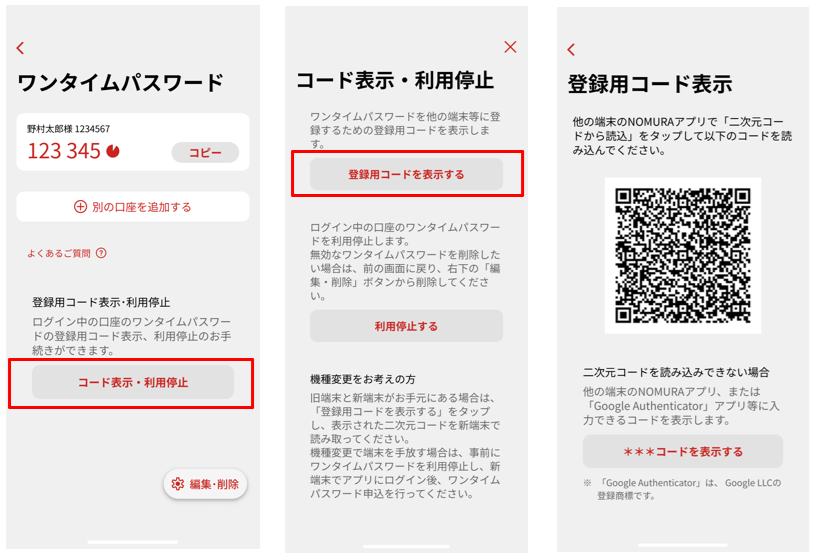
1.旧端末でNOMURAアプリの「取引メニュー」にログインしていただき、ホーム画面左上の≡(メニュー)から「ワンタイムパスワード」をタップします。
2.「コード表示・利用停止」をタップし、次の画面で「登録用コードを表示する」をタップし、ワンタイムパスワード登録用の二次元コードを表示します。
※ワンタイムパスワードによる追加認証をおこないます。
新端末での手続き
1.新端末でNOMURAアプリを開きます。
2.ログイン前の画面から「ワンタイムパスワード」>「別の口座を追加する」>「二次元コードから読込」の順にタップします。
3.起動したカメラを使い旧端末に表示した二次元コードを読み込みます。これで、新端末へのワンタイムパスワードの登録が完了します。
関連するご質問

この質問で解決しましたか?

 解決できた
解決できた
 解決したが
解決したが
 解決できなかった
 知りたい情報